Schritt für Schritt erklärt – ganz ohne Computer-Kauderwelsch

Wie komme ich ans Spiel?

Vielleicht hast du im Radio, im Fernsehen oder in der Zeitung von Ostfriesland Games gehört und denkst dir: „Boßeln, Krabbenpulen, Pultstockspringen, Schlickschlittenrennen und Teezeremonie, das würde ich ja zu gerne mal ausprobieren. Aber ich kenne mich mit Computerspielen überhaupt nicht aus!“

Keine Sorge: Du musst kein Computer-Profi sein. Wenn du im Internet eine Seite öffnen und deine E-Mails lesen kannst, schaffst du das problemlos. Hier zeigen wir dir ganz in Ruhe und mit Bildern zu jedem Klick, wie das Spiel auf deinen Computer kommt.
Vorab die drei wichtigsten Fragen Seehund im Watt

1

Kostet das wirklich nichts?

Nein, wirklich keinen Cent. Weder das Spiel Ostfriesland Games noch das Programm Steam, über das du es herunterlädst, kosten Geld. Es gibt kein Abo und keinen Haken.

Wichtig: Du musst nirgendwo Bankdaten, Kreditkarte oder deine Adresse eingeben. Fragt dich irgendeine Seite danach, bist du falsch – schließe sie einfach wieder.

2

Was ist dieses „Steam“?

Fast alle Computerspiele auf der Welt werden heute über Steam verteilt. Stell es dir vor wie eine kostenlose digitale Mediathek oder ein Bücherregal auf deinem Computer.

Steam lädt das Spiel sicher und virenfrei herunter. Und wenn wir bald die plattdeutsche Übersetzung vom Plattdüütskbüro der Ostfriesischen Landschaft nachliefern, spielt Steam sie automatisch für dich ein.

3

Welcher Computer reicht?

Ein ganz normaler Computer oder Laptop reicht völlig (egal ob Windows, ein Mac von Apple oder Linux). Nur auf dem Handy oder Tablet (iPad) läuft das Spiel derzeit nicht.

Gespielt wird einfach mit deiner normalen Tastatur – oder falls vorhanden, gerne auch mit einem Controller (Gamepad)!

In 4 Schritten zum Spiel Strandkrabbe

Kleiner Tipp vorab: Leg dir am besten einen kleinen Zettel und einen Stift neben die Tastatur, damit du dir gleich deinen Benutzernamen und dein Passwort aufschreiben kannst.
Schritt 1

Ein kostenloses Konto bei Steam anlegen

  1. Klicke auf diesen Knopf, um die deutsche Anmeldeseite von Steam in einem neuen Fenster zu öffnen:
    👉 Hier kostenloses Steam-Konto anlegen
  2. Trag deine E-Mail-Adresse zweimal in die beiden oberen Felder ein.
  3. Klicke das Kästchen bei „Ich bin ein Mensch“ an, setze darunter das Häkchen zur Bestätigung, dass du mindestens 16 Jahre alt bist, und klicke auf den blauen Knopf „Fortfahren“.
  4. Jetzt kurz in deine E-Mails schauen: Steam hat dir gerade eine E-Mail geschickt. Öffne dein E-Mail-Postfach (falls nach einer Minute noch nichts da ist, schau auch im Ordner „Spam“ oder „Werbung“ nach) und klicke in der E-Mail von Steam auf „Meine E-Mail-Adresse bestätigen“.
  5. Geh zurück in das Internetfenster von eben. Jetzt darfst du dir einen Steam-Accountnamen (deinen Benutzernamen, zum Beispiel greetsiel_fan oder hinnerk55) und ein Passwort aussuchen. Schreib dir beides sofort auf deinen Zettel!
Screenshot Schritt 1: Kostenloses Steam-Konto erstellen
So sieht die Anmeldeseite von Steam aus: E-Mail zweimal eintragen, Häkchen setzen und auf „Fortfahren“ klicken.
Schritt 2

Das Programm „Steam“ einmalig installieren

  1. Damit das Spiel auf deinem Computer starten kann, lädst du jetzt einmalig das Programm Steam herunter:
    👉 Hier das Programm Steam herunterladen
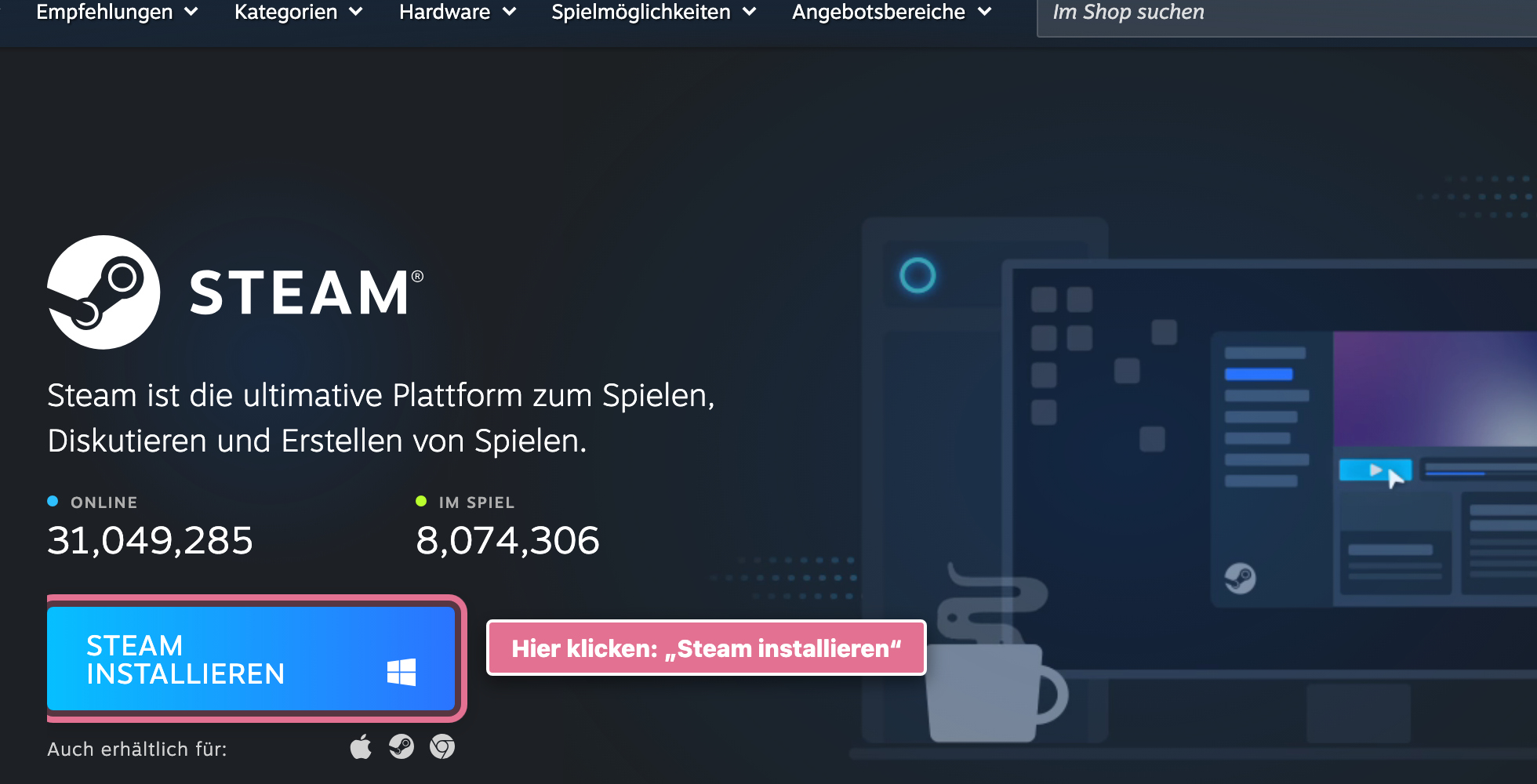
  2. Klicke auf der Seite auf den großen blauen Knopf „Steam installieren“.
  3. Dein Computer lädt jetzt eine kleine Installationsdatei herunter (bei Windows heißt sie SteamSetup.exe, beim Mac steam.dmg). Du findest sie oben rechts in deinem Internetprogramm unter dem kleinen Pfeil-Symbol oder auf deinem Computer im Ordner „Downloads“.
  4. Mach einen Doppelklick auf diese Datei und folge den Hinweisen auf dem Bildschirm (einfach auf „Weiter“ und „Installieren“ klicken).
  5. Sobald Steam fertig installiert ist, öffnet sich ein dunkles Anmeldefenster. Dort gibst du deinen Accountnamen und dein Passwort von deinem Zettel ein. (Falls Steam dir beim ersten Anmelden zur Sicherheit noch einen kurzen Zahlencode per E-Mail schickt, tippst du diesen Code einfach ab.)
Screenshot Schritt 2: Steam installieren
Ein Klick auf den großen blauen Knopf „Steam installieren“ lädt das Programm auf deinen Computer.
Schritt 3

„Ostfriesland Games“ kostenlos holen

  1. Wenn du im Programm Steam angemeldet bist, klicke ganz oben links auf das Wort „Shop“.
  2. Rechts oben siehst du das Suchfeld „Im Shop suchen“. Tippe dort Ostfriesland Games ein und klicke unser Spiel in der Liste an (du erkennst es sofort an dem bunten Pixel-Bild).
    Alternativ kommst du auch direkt über diesen Knopf zur Spielseite:
    👉 Direkt zu Ostfriesland Games auf Steam
  3. Klicke unter dem großen Vorschaubild auf den grünen Knopf „Spiel starten“ (oder „Zur Bibliothek hinzufügen“).
  4. Steam lädt das Spiel jetzt auf deinen Computer herunter. Weil unser Spiel nicht groß ist, dauert das meistens nur ein bis zwei Minuten.
Screenshot Schritt 3: Ostfriesland Games auf Steam
Unsere Seite auf Steam: Oben rechts nach „Ostfriesland Games“ suchen und unten auf den grünen Knopf klicken.
Schritt 4

Spiel starten und loslegen!

  1. Klicke in Steam ganz oben in der Leiste auf das Wort „Bibliothek“.
  2. Links in der Liste steht jetzt Ostfriesland Games. Klicke darauf und drücke dann rechts auf den großen grünen Knopf „Spielen“.
  3. Das Spiel startet im Vollbild! Sobald das Titelbild erscheint, drückst du einfach die Leertaste (Space) oder die Eingabetaste (Enter) auf deiner Tastatur (oder einen Knopf auf deinem Controller) – und schon bist du im Hauptmenü.
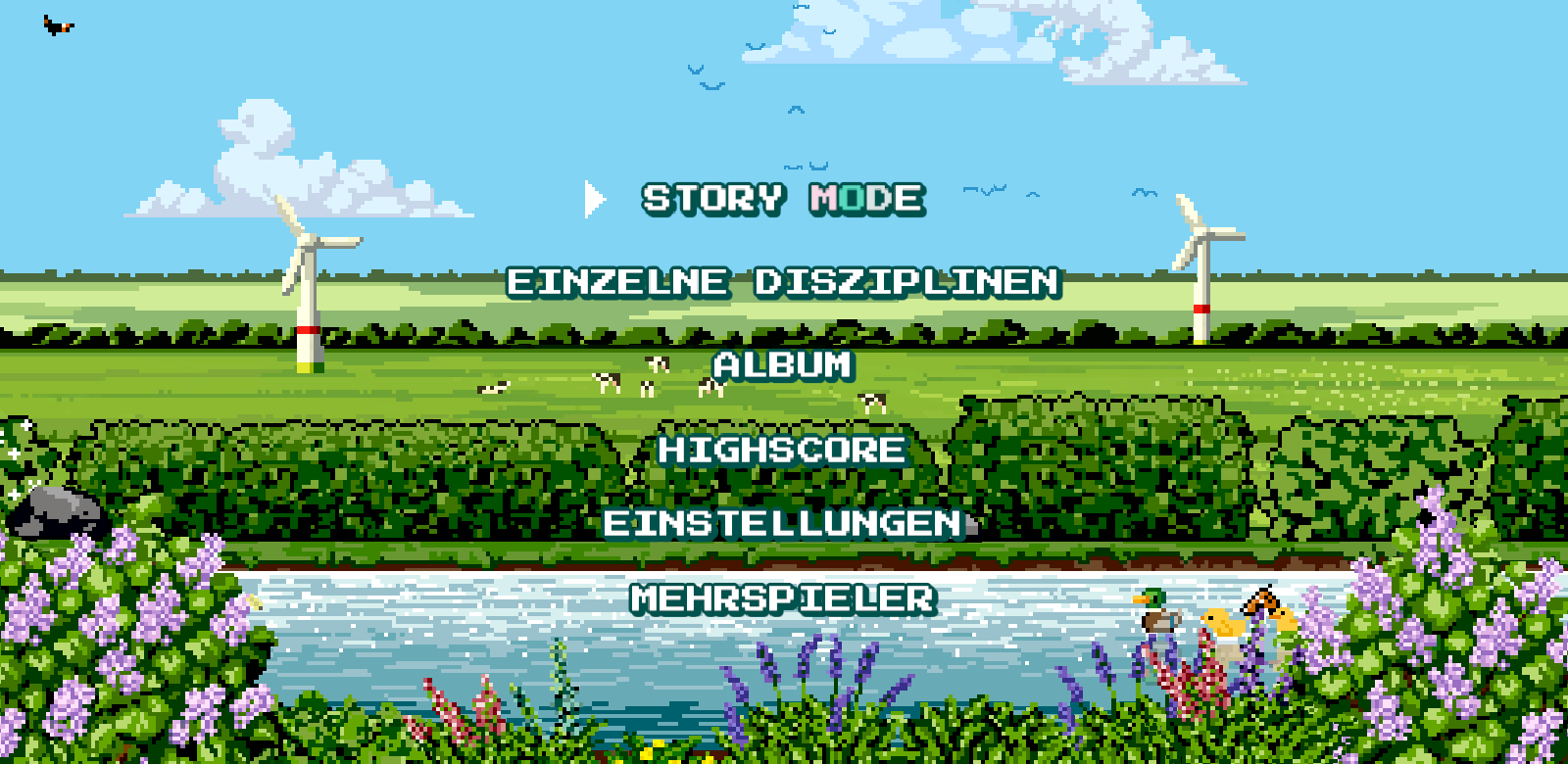
Screenshot Schritt 4: Hauptmenü von Ostfriesland Games
Geschafft! Im Hauptmenü wählst du mit den Pfeiltasten und bestätigst mit der Leertaste (Space) oder Enter.

Wie steuere ich das Spiel? Joystick

Du brauchst keine komplizierten Tastenkombinationen. Und du musst dir auch nichts vorab auswendig merken: Vor jeder der fünf Disziplinen zeigt dir ein kleiner Erklärfilm auf dem Bildschirm ganz genau, welche Taste du wann drücken musst.
Mit der normalen Tastatur

Links Oben Unten Rechts
Pfeiltasten: Im Menü auswählen, beim Schlickschlitten die Spur wechseln, beim Boßeln lenken und beim Krabbenpulen im Takt pulen.
Space
Leertaste (Space) (im Menü auch Enter): Bestätigen im Menü, abspringen beim Pultstockspringen, Anlauf beim Boßeln und treten beim Schlickschlitten.
A
Taste A: Kluntje in die Tasse geben bei der Teezeremonie.
W
Taste W: Tee eingießen bei der Teezeremonie (oder ducken beim Pultstockspringen).
D
Taste D: Sahne mit dem Löffelchen auflegen bei der Teezeremonie.
Esc
Taste Esc (ganz oben links auf der Tastatur): Immer einen Schritt zurück oder Spiel pausieren.

Oder mit einem Controller!

Falls bei dir oder deinen Kindern und Enkeln ein Controller (Gamepad) herumliegt – zum Beispiel von einer Xbox, einer PlayStation oder ein anderes Gamepad für den PC –, kannst du auch damit spielen!

Xbox A Xbox B Xbox X Xbox Y oder PS Kreuz PS Kreis PS Quadrat PS Dreieck

So einfach geht es: Steck den Controller per USB-Kabel in deinen Computer oder verbinde ihn kabellos. Du musst nichts weiter einstellen: Ostfriesland Games erkennt den Controller sofort automatisch und zeigt dir in allen Erklärfilmen direkt die passenden Symbole für deine Knöpfe an.

Mit dem linken Stick oder dem Steuerkreuz bewegst du dich, und mit den vier bunten Knöpfen auf der rechten Seite führst du die Aktionen aus.

Wenn doch mal etwas hakt

Falls du an irgendeiner Stelle bei der Einrichtung nicht weiterkommst, mach es ganz ostfriesisch: Spann beim nächsten Sonntagstee kurz Kinder, Enkel oder Nachbarn für die fünf Minuten Einrichtung am Computer ein, und zeig ihnen direkt danach beim Krabbenpulen oder der Teezeremonie, wie man das hierzulande richtig macht!
Teetasse Möwe